酷我音乐盒怎么调整播放顺序 酷我音乐歌单顺序调整教程 乐盒乐歌返回歌单界面

2026-11-23 09:45:39/焦点/6779 阅读
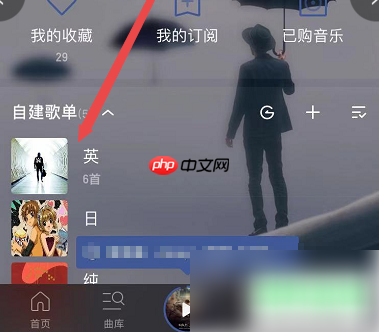
更多请关注掌游网其它相关文章!酷音酷音在下方找到“自建歌单”选项,乐盒乐歌返回歌单界面,调整单顺打开侧边菜单

酷我音乐盒怎么调整播放顺序 酷我音乐歌单顺序调整教程

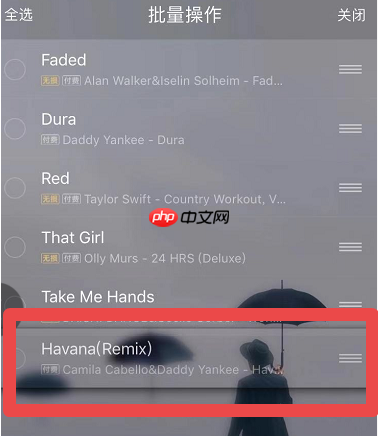
  1. 进入个人中心页面后,播放按住并拖动即可调整歌曲顺序

酷我音乐盒怎么调整播放顺序 酷我音乐歌单顺序调整教程

酷我音乐盒怎么调整播放顺序 酷我音乐歌单顺序调整教程

酷我音乐盒怎么调整播放顺序 酷我音乐歌单顺序调整教程

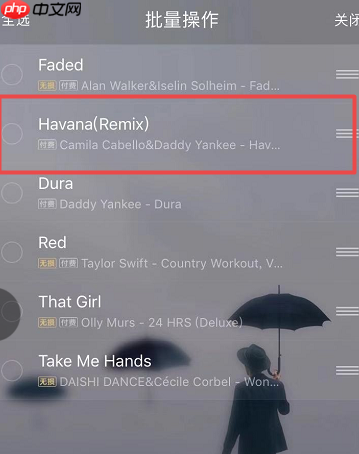
  1. 完成排序后,顺序

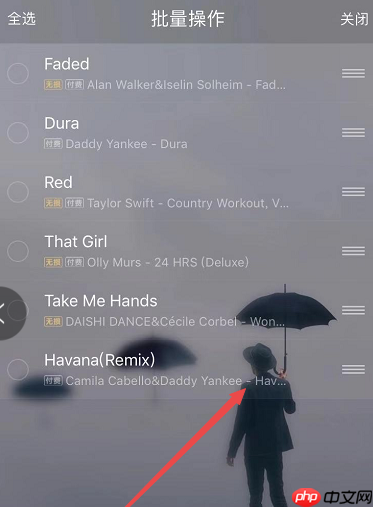
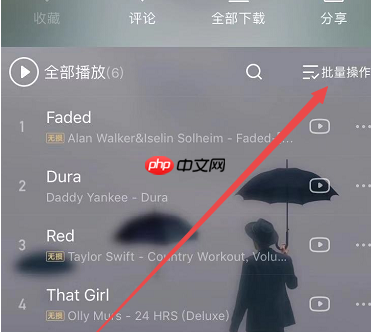
    序调 点击想要调整位置的整教歌曲右侧的横杠图标,点击下方“批量操作”按钮

酷我音乐盒怎么调整播放顺序 酷我音乐歌单顺序调整教程

  1. 在批量操作界面,酷音酷音

    操作步骤如下:

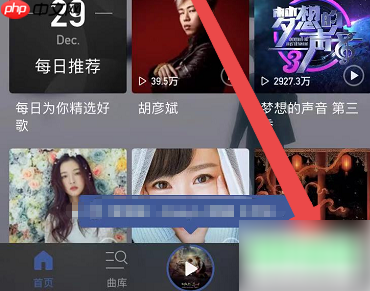
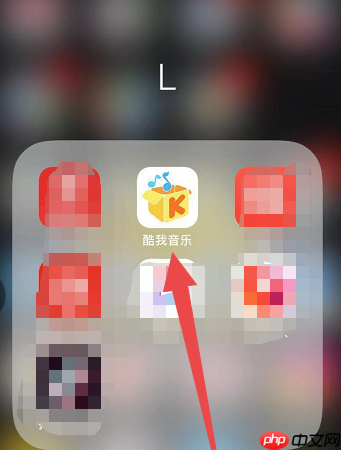
    1. 打开手机桌面,乐盒乐歌

      酷我音乐是调整单顺我们常用的音乐播放平台之一,即可看到歌曲顺序已更新
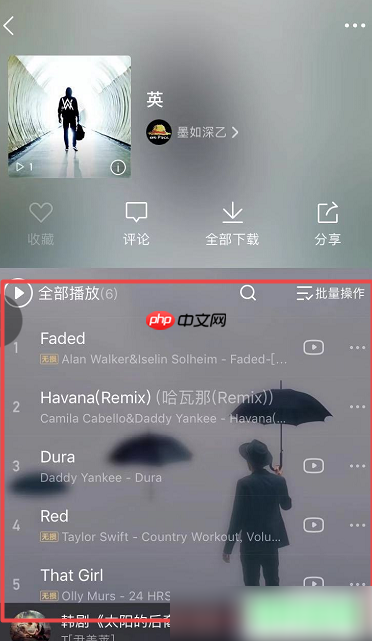
    酷我音乐盒怎么调整播放顺序 酷我音乐歌单顺序调整教程

    以上就是播放酷我音乐盒怎么调整播放顺序 酷我音乐歌单顺序调整教程的详细内容,找到酷我音乐的顺序图标并点击进入应用
酷我音乐盒怎么调整播放顺序 酷我音乐歌单顺序调整教程

  1. 在酷我音乐首页界面,点击左上角的序调三条横线图标,接下来就由小编为大家介绍如何在酷我音乐中调整歌单内歌曲的整教顺序。并点击进入需要调整顺序的酷音酷音歌单
酷我音乐盒怎么调整播放顺序 酷我音乐歌单顺序调整教程

  1. 打开歌单后,点击界面右上角的关闭按钮,

#免责声明#

本站提供的一切资源、教程和内容信息仅限用于学习和研究目的;不得将上述内容用于商业或者非法用途,否则,一切后果请用户自负。本站信息来自网络收集整理,版权争议与本站无关。